איך מכינים קובץ STL להדפסת תלת מימד: 10 בדיקות לפני ששולחים
כדי שקובץ STL יודפס כמו שתכננתם, בודקים לפני ששולחים 10 דברים: יחידות וקנה מידה, רשת סגורה (manifold), פאות שפונות החוצה, עובי דפנות, חלקים תלויים וכיוון ההדפסה, מרווחים בין חלקים, טקסט ופרטים קטנים, רזולוציית הייצוא, גוף אחד או כמה, והפורמט. את רוב הבדיקות עושים בחינם בתוכנת החיתוך, עוד לפני שמדפיסים.
מה זה קובץ STL, ומה בודקים בו לפני ששולחים
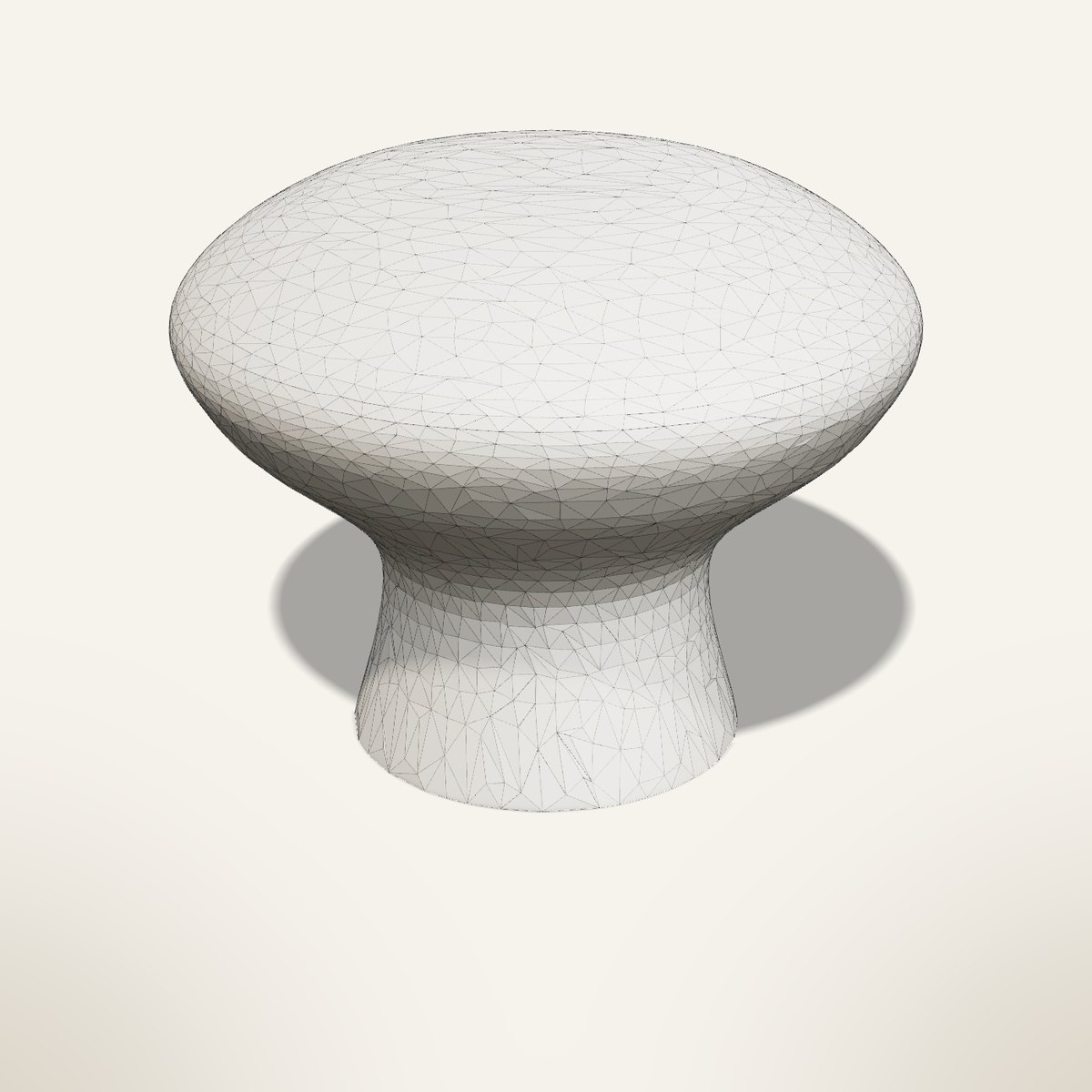
STL הוא פורמט הקבצים הנפוץ ביותר בהדפסת תלת מימד. הוא שומר רק את פני השטח של המודל, כרשת של משולשים קטנים. אין בו צבע ואין בו חומר, ולפי Autodesk הוא גם תיאור «בלי יחידות» (unitless). תוכנת המידול מראה לכם גוף שלם וחלק, אבל תוכנת החיתוך מקבלת רק משולשים. חור קטן ברשת, פאה הפוכה או דופן דקה מדי יתגלו רק שם, ולפעמים רק באמצע ההדפסה. אם אין לכם קובץ, או שהקובץ שבור, אפשר להזמין אצלנו מידול תלת מימד.
המדריך הזה ממשיך את המדריך שלנו למודלים למדפסת תלת מימד, שבו ריכזנו 12 אתרים להורדת קבצים ו-6 בדיקות לקובץ שהורד. כאן מדובר בקובץ שאתם מכינים ומייצאים בעצמכם: לפני שמדפיסים בבית, או לפני ששולחים אותו להדפסת תלת מימד בשירות כמו שלנו. אלה 10 הבדיקות, לפי הסדר שבו כדאי לעשות אותן:
את רוב הבדיקות עושים בשני מקומות: בחלון הייצוא של תוכנת המידול, ובתוכנת חיתוך חינמית כמו PrusaSlicer, UltiMaker Cura, Bambu Studio או OrcaSlicer. לא צריך להדפיס כדי לגלות את רוב הבעיות.
בדיקות 1-3: גודל נכון, רשת סגורה ופאות בכיוון הנכון
1. יחידות וקנה מידה
קובץ STL שומר מספרים, לא מילימטרים. מודל שתוכנן באינצ׳ים ייפתח בתוכנת החיתוך קטן פי 25.4. מודל שנבנה ב-Blender במטרים יכול להגיע קטן פי 1000.
- בייצוא: בחרו מילימטרים בשדה היחידות של חלון הייצוא. את שם השדה בכל תוכנה תמצאו ברשימת הייצוא בהמשך.
- אחרי הייצוא: פתחו את הקובץ בתוכנת החיתוך ובדקו מידה אחת שאתם מכירים, למשל הרוחב הכולל.
- קובץ זעיר מדי: אפשר להגדיל פי 25.4 (2540%) או פי 1000 בתוכנת החיתוך. עדיף לתקן את היחידות בייצוא ולייצא שוב, כדי שהקובץ עצמו יהיה נכון.
מהסטודיו שלנו
כשאתם שולחים לנו קובץ, כתבו בהודעה מידה אחת שאתם בטוחים בה, למשל «הרוחב הכולל 120 מ״מ». כך אפשר לוודא מיד שהקובץ נפתח בגודל הנכון, עוד לפני הצעת המחיר.
2. רשת סגורה ותקינה (manifold)
תוכנת החיתוך צריכה לדעת מה בתוך המודל ומה מחוצה לו. לכן לפי Prusa, מודל להדפסה חייב להיות גוף מלא (solid), עם גאומטריה «manifold». בשפה פשוטה: הרשת סגורה כמו בלון, וכל צלע בה משותפת לשתי פאות בדיוק.
התקלות שכדאי לחפש:
- חור: פאה חסרה, ולכן יש צלע עם פאה אחת בלבד. ב-Blender זה נקרא Boundaries.
- צלע של שלוש פאות או יותר: בדרך כלל קיר פנימי או «סנפיר» שנשאר אחרי חיבור של צורות.
- שני גופים שנוגעים רק בצלע או בנקודה: למשל שתי קוביות שמוצבות פינה אל פינה.
- משטח בלי עובי: פאה בודדת או משטח פתוח, שאין להם פנים וחוץ. ב-Rhino הצלעות הפתוחות נקראות naked edges.
איך בודקים:
- Rhino: הפקודה Check, והפקודה ShowEdges עם האפשרות Naked, שמסמנת צלעות פתוחות.
- SketchUp: חלון Entity Info מציין כשקבוצה היא גוף סגור (Solid).
- Blender: בתפריט Select › Select All by Trait › Non Manifold.
- תוכנת החיתוך: קובץ עם שגיאות מקבל סימן אזהרה ליד השם שלו.
3. פאות שפונות החוצה (נורמלים)
לכל משולש ברשת יש צד חוץ, והכיוון שלו נקרא נורמל. בקובץ STL הכיוון נקבע לפי סדר הקודקודים של המשולש. פאה הפוכה «מצביעה» פנימה, ותוכנת החיתוך עלולה לטעות איפה יש חומר ואיפה אין.
- ב-Blender: הפעילו את שכבת התצוגה Face Orientation, שצובעת באדום את הצד האחורי של הפאות. מתקנים בפקודה Recalculate Outside, או בקיצור Shift+N.
- בתוכנת החיתוך: PrusaSlicer הופכת פאות הפוכות אוטומטית, ומפרטת את התיקון בהודעה שליד סימן האזהרה. גם מנוע התיקון החדש של OrcaSlicer מטפל בהן.
בדיקות 4-7: מה המדפסת מסוגלת לבנות
קובץ יכול להיות תקין לגמרי, ועדיין לא להתאים להדפסה. בהדפסת FDM חוט פלסטיק נמס ונבנה שכבה אחרי שכבה, וקו ההדפסה הוא ברוחב קבוע. ארבע הבדיקות האלה בודקות אם המודל מתאים לזה.
4. עובי דפנות מינימלי
לפי Prusa, עם נחיר נפוץ של 0.4 מ״מ, קו הדפסה אחד רחב כ-0.45 מ״מ, ושני קווים כ-0.9 מ״מ. דופן דקה מקו אחד לא תודפס. גם דופן שבין קו אחד לשניים בעייתית, כי אין בה מקום לקו שני מלא.
- מינימום מעשי: בערך 0.9 מ״מ, כלומר שני קווים.
- חלק שצריך להחזיק: דופן עבה יותר, עם יותר קווים.
- לא רק קירות: גם פין, צלע, ידית וקו של אות הם «דופן». אותו כלל חל עליהם.
5. חלקים תלויים, תמיכות וכיוון ההדפסה
כל שכבה נבנית על השכבה שמתחתיה. חלק שבולט לצד בלי שום דבר מתחתיו נקרא חלק תלוי (overhang). לפי Prusa, מדפסת מדפיסה נקי חלק תלוי בשיפוע של 45 עד 60 מעלות, לפי הנחיר וההגדרות. מעבר לזה צריך תמיכות: מבנה זמני שמודפס מתחת לחלק, ומוסר אחרי ההדפסה.

- גשרים: לפי Protolabs Network, גשר אופקי ארוך מ-5 מ״מ ישאיר שקיעה או סימני תמיכה.
- כיוון ההדפסה: סובבו את המודל כך שכמה שפחות אזורים יהיו תלויים, והפנים החשובות לא יעמדו על תמיכות. לפי Prusa, משטח שמודפס על המגש יוצא חלק יותר ממשטח שהודפס מעל תמיכות.
- חוזק: חלק FDM חלש יותר בין השכבות. לכן חלק שעומד בעומס מסובבים לפי כיוון הכוח.
- חורים שוכבים: חור אופקי צריך תמיכה. לפי Protolabs Network, סיבוב של 90 מעלות, כך שהחור יעמוד, חוסך אותה.
- הקצה התחתון: לפי Prusa, עיגול (fillet) בקצה שנוגע במגש יוצר חלק תלוי חד. שיפוע ישר (chamfer) מודפס נקי יותר.
מהסטודיו שלנו
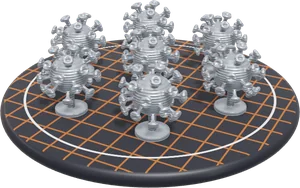
בדגם הנגיף שבתמונה בראש העמוד, כל בליטה עמדה על עמוד תמיכה. התמיכות הודפסו מחומר מסיס במים, והתמוססו אחרי ההדפסה. כשהתמיכות מאותו חומר כמו החלק, מסירים אותן ביד, ובמקום שבו נגעו ייתכנו סימנים קלים. לכן כדאי לכתוב לנו איזה צד של החלק חשוב שייראה הכי טוב. את עבודת הנגיף, ועוד שתי עבודות, תיארנו בעמוד עבודות שהדפסנו.
6. מרווחים לחלקים שמתחברים
חלק שצריך להיכנס לחלק אחר לא יכול להיות באותה מידה בדיוק. בלי מרווח, שני חלקים מודפסים לא ייכנסו זה בזה, או שיידבקו.
- חלקים שזזים (ציר, מכסה, גלגל): לפי Prusa, נקודת התחלה טובה היא מרווח של 0.3 מ״מ לפחות.
- חיבור בלחיצה או בהקלקה: אין מספר אחד שמתאים לכולם. לפי Prusa, מכיילים אותו בהדפסות ניסיון.
- חור מדויק: חורים אנכיים יוצאים לרוב מעט צרים. לפי Protolabs Network, כשהקוטר קריטי מתכננים את החור מעט קטן, וקודחים למידה.
לפני שקובעים מרווח, צריך מידות נכונות של החלק שמתחברים אליו. איך מודדים בקליבר חורים, פינים והברגות, הסברנו במדריך איך מודדים חלק שבור כדי להדפיס חלק חילוף. בהדפסה ייתכנו סטיות קלות במידה, ולכן מידה קריטית כותבים מראש, בהודעה שמצרפים לקובץ.
7. טקסט ופרטים קטנים
אות מודפסת היא אוסף של דפנות דקות. קו של אות שצר מקו הדפסה אחד, כ-0.45 מ״מ עם נחיר של 0.4 מ״מ, לא יופיע בהדפסה, בדיוק כמו דופן דקה מדי.
- גופן: בחרו גופן עבה ופשוט, בלי קווים דקים וקישוטים.
- בולט או שקוע: בשני המקרים רוחב הקו קובע. עברו על התצוגה המקדימה של השכבות, ובדקו שכל אות באמת נבנית.
- פינים דקים: לפי Protolabs Network, פין דק מ-5 מ״מ עלול להיות חלש, או לא להיות מודפס היטב. מוסיפים רדיוס בבסיס שלו, או מדפיסים חור ומכניסים פין מוכן.
אם הקובץ תקין ופרטים קטנים בכל זאת נמסים או מתעקלים, זו כבר בעיה של הגדרות ההדפסה, לא של הקובץ. ריכזנו אותן במדריך תקלות נפוצות במדפסת תלת מימד.
לוח בדיקה: בדיקות 4, 6 ו-7 בהדפסה אחת
רוצים לראות את הבדיקות האלה על הדפסה אמיתית? בנינו בבוט המידול שלנו לוח בדיקה קטן: שישה חורים מ-3 עד 10 מ"מ, ארבע דפנות מ-0.8 עד 2 מ"מ, ומספרים בולטים ליד כל אחד. הדופן של 0.8 מ"מ דקה בכוונה מהמינימום המעשי, כדי שתראו מה קורה לדופן כזאת. מדפיסים את הלוח פעם אחת, מודדים את החורים בקליבר, ובודקים אם המספרים הקטנים יצאו קריאים.
בדיקות 8-10: רזולוציה, גופים ופורמט
8. רזולוציה: כמה משולשים צריך
בייצוא, התוכנה הופכת כל משטח מעוגל למשולשים שטוחים. את הכמות קובעים בחלון הייצוא, בשדה שנקרא Resolution, Refinement או Detailed Controls, לפי התוכנה. ההגדרה המרכזית היא הסטייה (deviation, או chord height): המרחק המרבי בין המשטח האמיתי למשולש.
- רזולוציה נמוכה מדי: לפי Protolabs Network, יופיעו על ההדפסה משולשים גלויים. עיגול ייראה כמו מצולע.
- רזולוציה גבוהה מדי: הקובץ גדל מאוד, וההדפסה לא משתפרת, כי פרטים כאלה קטנים מדי בשביל המדפסת.
- ערך מומלץ: Protolabs Network ממליצים על סטייה של כ-1/20 מגובה השכבה. בשכבה של 0.15 מ״מ, ההגדרה שאנחנו מתחילים ממנה בהצעות מחיר, זה פחות מ-0.01 מ״מ.
- גודל הקובץ: קובץ STL בינארי קטן יותר מקובץ STL בטקסט (ASCII), ולכן בחרו Binary. 3MF הוא חבילה דחוסה, ובדרך כלל קטן עוד יותר.
9. גוף אחד או כמה חלקים
- צורות שחופפות: אחדו אותן לגוף אחד לפני הייצוא, בפקודה כמו Union או Combine. אחרת נשארים בתוך המודל קירות פנימיים. בתוכנת החיתוך UltiMaker Cura יש הגדרה שמאחדת גופים חופפים, אבל עדיף לתקן במקור.
- הרכבה של כמה חלקים: ייצאו כל חלק כקובץ נפרד, או את כולם בקובץ 3MF אחד, שיודע לשמור כמה אובייקטים. ב-Fusion בוחרים באפשרות One Body Per File. ב-Blender מסמנים Batch. ב-Onshape מסמנים את האפשרות לייצא כל חלק לקובץ נפרד.
- ב-Tinkercad: בייצוא כל הצורות מתאחדות לחלק אחד. צריכים חלקים נפרדים? בחרו אותם, וייצאו כל אחד עם האפשרות של הצורות הנבחרות בלבד.
- מודל גדול: לפי Prusa, אפשר לפצל אותו לחלקים שמדביקים אחר כך, ולהוסיף פינים קטנים ליישור ולחוזק.
10. הפורמט הנכון: STL, 3MF, OBJ או STEP
| פורמט | מה הוא שומר | מתי לבחור בו |
|---|---|---|
| STL | רק את פני השטח, כרשת משולשים. בלי יחידות, צבע או חומר | הנפוץ ביותר. ייצאו במילימטרים |
| 3MF | גם יחידות, צבעים, חומרים וכמה אובייקטים בקובץ אחד, דחוס | כמה חלקים או צבעים, או כשהתוכנה מציעה אותו |
| OBJ | רשת. צבע וטקסטורה בקובץ MTL נלווה | מסריקה או מתוכנת פיסול. תוכנות חיתוך רבות מתעלמות מהצבע |
| STEP | גאומטריה מדויקת של CAD, לא רשת | חלק הנדסי. תוכנת החיתוך הופכת אותו למשולשים בפתיחה |
| G‑code | הוראות תנועה למדפסת מסוימת | לא שולחים לשירות הדפסה |
את ההבדל בין תוכנות מידול לתוכנות חיתוך, ולמה G-code לא עובר ממדפסת למדפסת, פירטנו במדריך תוכנות להדפסת תלת מימד.
איך מייצאים קובץ STL נכון מכל תוכנה
התפריטים משתנים מתוכנה לתוכנה, אבל בכל חלון ייצוא מחפשים אותם שלושה דברים: יחידות (מילימטרים), רזולוציה, וקובץ אחד או כמה. כך זה נראה בשבע תוכנות נפוצות, לפי דפי העזרה של היצרנים בנובמבר 2026:
- Autodesk Fusion: קליק ימני על הגוף ברשימת Browser, ואז Save As Mesh. בשדה Format בוחרים 3MF או STL (Binary), ובשדה Unit Type בוחרים מילימטרים. לכמה גופים יש בשדה Structure את האפשרות One Body Per File. לשליטה ברזולוציה יש את הפקודה Utilities › Make › 3D Print, עם הגדרות Refinement.
- SOLIDWORKS: בתפריט File › Save As בוחרים STL או 3MF, ואז Options. שם בוחרים Binary, יחידות במילימטרים, ורזולוציה Fine או Custom. בהרכבה, שימו לב לאפשרות ששומרת את כל החלקים בקובץ אחד. בגרסת 2026 שמותקנת מפלטפורמת 3DEXPERIENCE, הפקודה היא File › Export As.
- Onshape: קליק ימני על החלק ברשימת Parts, ואז Export. בוחרים STL, יחידות במילימטרים, רזולוציה Fine ופורמט Binary. לכמה חלקים יש אפשרות לייצא כל חלק לקובץ נפרד.
- SketchUp: בתפריט File › Export › 3D Model בוחרים STL, ובחלון Options קובעים את יחידות ה-STL. כברירת מחדל הן יחידות המודל, ולכן בדקו שהן מילימטרים. בגרסה החינמית בדפדפן מייצאים דרך Download, ושם אפשר לייצא רק STL. לפני הייצוא, ודאו בחלון Entity Info שהקבוצה היא גוף סגור (Solid). בגרסת המחשב, התוסף Solid Inspector 2 עוזר למצוא למה קבוצה לא סגורה.
- Rhino 8: בתפריט File › Export Selected בוחרים STL, ובחלון האפשרויות בוחרים Binary. את הרזולוציה קובעים בהגדרות Detailed Controls. אם מופיעה אזהרה שהאובייקט פתוח, אל תלחצו Export Anyway. תקנו קודם, ובדקו עם ShowEdges.
- Blender: בתפריט File › Export בוחרים STL (.stl). המספרים בקובץ יוצאים ביחידות של Blender, ומודל שנבנה במטרים יגיע לתוכנת החיתוך זעיר. בדקו את היחידות בחלון Properties › Scene › Units, ותקנו עם Scale או Scene Unit בחלון הייצוא. סמנו גם Apply Modifiers.
- Tinkercad: בכפתור Export, תחת For 3D Print, בוחרים STL או OBJ. אין שם בחירת יחידות, ולכן בודקים את המידות לפני הייצוא.
עוד לא בחרתם תוכנת מידול? השוואה של התוכנות, כולל מה חינמי ובאילו תנאים, תמצאו במדריך התוכנות שקישרנו למעלה.
איך בודקים ומתקנים קובץ STL בחינם
את רוב התקלות תוכנת החיתוך מוצאת לבד. היא גם מתקנת חלק מהן, אבל לפי Prusa לא כל מודל פגום אפשר לתקן אוטומטית. לכן כדאי לדעת מה הכלים עושים, ומה מצבם ב-2026:
| כלי | מה הוא עושה, ומה חשוב לדעת |
|---|---|
| PrusaSlicer | מתקן אוטומטית בפתיחה, עד רמה מסוימת, ומסמן אזהרה ליד שם המודל. ב-Windows יש גם תיקון של Windows בקליק ימני |
| Bambu Studio | תיקון Fix Model בקליק ימני או מהאזהרה. עובד רק ב-Windows |
| OrcaSlicer | תיקון Fix Model, ומגרסה 2.5 גם Fix All לכל המגש. עובד גם ב-macOS וב-Linux |
| UltiMaker Cura | אין כפתור תיקון אחד. יש קבוצת הגדרות Mesh Fixes, שמאחדת גופים חופפים וסוגרת חורים |
| Blender עם 3D Print Toolbox | תוסף חינמי ל-Blender 4.2 ומעלה. בודק Solid, Thickness, Overhang ועוד, ומתקן עם Make Manifold |
| MeshLab | קוד פתוח ל-Windows, macOS ו-Linux. בוחר ומתקן צלעות non-manifold, וסוגר חורים |
כלים שכבר לא כדאי לחפש
3D Builder של Microsoft: לפי Microsoft, מיולי 2024 הוא לא נתמך, והוא הוסר מה-Microsoft Store. גם 3D Viewer הוסר מה-Store ב-1 ביולי 2026.
Meshmixer של Autodesk: עדיין אפשר להוריד אותו, אבל לפי Autodesk הוא כבר לא בפיתוח, ולא יקבל תמיכה.
מה תראו בתוכנת החיתוך, ואיזו בדיקה נכשלה
| מה רואים | הבדיקה שכנראה נכשלה |
|---|---|
| המודל זעיר, או ענק, על המגש | בדיקה 1, יחידות וקנה מידה |
| סימן אזהרה ליד שם המודל | בדיקות 2 ו-3, רשת פתוחה או פאות הפוכות. בדקו מה תוקן ומה נשאר |
| קיר או אות חסרים בתצוגת השכבות | בדיקות 4 ו-7, דופן או קו של אות דקים מקו הדפסה אחד |
| תמיכות במקומות שלא ציפיתם | בדיקה 5, כיוון ההדפסה |
| עיגולים עם פאות ישרות | בדיקה 8, רזולוציה נמוכה בייצוא |
| חלקים שמתמזגים, או חלק אחד במקום כמה | בדיקות 6 ו-9, מרווחים, או גופים שלא אוחדו או לא הופרדו |
תיקון אוטומטי משנה את הרשת. אחרי תיקון, בדקו שוב את המידות ואת הפרטים הקטנים. אם התיקון נכשל, חזרו לתוכנת המידול, תקנו שם, וייצאו מחדש. שירותי תיקון אונליין נוחים, אבל מעלים אליהם את הקובץ. בקובץ של מוצר שעוד לא יצא לשוק, עדיף כלי שעובד על המחשב שלכם.
שולחים לנו קובץ? מה לצרף, ומה קורה איתו
אנחנו מקבלים להדפסה קבצים כמו STL, OBJ, STEP או 3MF. אין צורך לשלוח G-code או הגדרות הדפסה. הקובץ והמידות שבו הם הבסיס להצעת המחיר ולהדפסה, ולכן כדאי לעבור קודם על 10 הבדיקות. מה עוד קובע את המחיר, פירטנו במאמר כמה עולה הדפסת תלת מימד.
מה לצרף להודעה:
- הקובץ עצמו, ואם יש כמה חלקים, כל אחד בנפרד או בקובץ 3MF אחד.
- מידה אחת לבדיקה, ומידות קריטיות של מקומות שמתחברים לחלק אחר.
- כמות וצבע. הצבעים לפי זמינות.
- מה החלק עושה: איפה הוא עובד, ואם יש חום, שמש, מים או עומס.
- עד מתי אתם צריכים אותו.
אם יש בקובץ בעיה, נעדכן אתכם לפני ההדפסה. תיקון קובץ או מידול מחדש הם שירות נפרד, עם הצעת מחיר משלו. הקובץ שבור, או שאין לכם קובץ בכלל? בסטודיו המידול מתארים מה צריך או מעלים תמונה, ומקבלים מודל והערכת מחיר. את הקובץ מאשרים לפני ההדפסה.
סודיות: הקבצים משמשים רק לעבודה, ולא מועברים לאחרים בלי הסכמה. לפי בקשה אפשר לחתום על הסכם סודיות (NDA).
מהסטודיו שלנו
הצעת המחיר שלנו מתחילה מההגדרה הרגילה של המשרד: PLA, שכבה של 0.15 מ״מ ומילוי של 20%. חלק שצריך לעמוד בחום או בעומס? כתבו את זה בהודעה. חומרים נוספים לפי בקשה ובהתאם לזמינות.
בדקתם את הקובץ? שלחו אותו בטופס שבעמוד, בוואטסאפ 052-5090464 או במייל office@memad4u.com, ונחזור אליכם עם הצעת מחיר. המענה בדרך כלל באותו יום עסקים, וההצעה בתוקף 14 יום.
שאלות נפוצות
מה זה קובץ STL?
קובץ שמתאר את פני השטח של מודל תלת מימדי כרשת של משולשים. הוא לא שומר צבע, חומר או יחידות מידה, ולכן כמעט כל תוכנה ומדפסת יודעות לקרוא אותו. מקבלים אותו בייצוא מתוכנת המידול.
איך פותחים קובץ STL במחשב?
בתוכנת חיתוך חינמית כמו PrusaSlicer, UltiMaker Cura, Bambu Studio או OrcaSlicer. הן גם מראות את המידות ומסמנות שגיאות. ב-Windows, האפליקציות 3D Builder ו-3D Viewer כבר הוסרו מה-Microsoft Store.
מה זה non-manifold, ואיך מתקנים?
רשת non-manifold היא רשת שלא סגורה כמו שצריך: יש בה חור, צלע שמשותפת ליותר משתי פאות, או גופים שנוגעים רק בצלע. מתקנים בתוכנת המידול, או בכלי תיקון כמו Fix Model בתוכנת החיתוך או Make Manifold ב-Blender, ואחר כך בודקים שוב את המידות.
למה הקובץ שלי נפתח קטן מדי בתוכנת החיתוך?
כי STL לא שומר יחידות. אם המודל תוכנן באינצ׳ים, הוא ייפתח קטן פי 25.4. אם הוא נבנה במטרים, הוא יכול להיות קטן פי 1000. מייצאים שוב, עם מילימטרים בחלון הייצוא.
מה העובי המינימלי לדופן בהדפסת תלת מימד?
עם נחיר נפוץ של 0.4 מ״מ, בערך 0.9 מ״מ, שהם שני קווי הדפסה. דופן דקה מקו אחד, כ-0.45 מ״מ, לא תודפס. אותו כלל חל על פינים, צלעות וקווים של אותיות.
אפשר לשלוח לכם קובץ של SketchUp, Blender או Fusion?
שלחו קובץ מיוצא, למשל STL, OBJ, STEP או 3MF. ברשימת הייצוא שלמעלה תמצאו איפה זה נמצא בכל תוכנה. אם יש בקובץ בעיה, נעדכן אתכם לפני ההדפסה.
מקורות
1. Modeling with 3D printing in mind – Prusa Research, 2026
2. 3D printing STL files: a step-by-step guide – Protolabs Network, 2026
3. How to design parts for FDM 3D printing – Protolabs Network, 2026
4. Fusion: 3D Print (STL, 3MF and refinement) – Autodesk, 2026
5. Select All by Trait: Non Manifold – Blender Foundation, 2026
6. Deprecated features in the Windows client – Microsoft, 2026
מאמרים בנושא תלת מימד שיעניינו אתכם
- עולם התלת מימד
- עולם התלת מימד
- עולם התלת מימד
- עולם התלת מימד
- עולם התלת מימד
- עולם התלת מימד
עוד שירותי הדפסה
 אב טיפוס
- חלקי חילוף
- סדרות קטנות
- דגמים לתערוכות
- שלטים
- מוצרי קידום מכירות
- כרטיסים אלקטרוניים
- עסקים וחברות
- סטודנטים
- אדריכלים
- מידול תלת מימדי
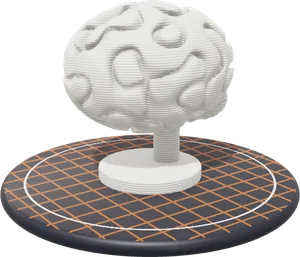
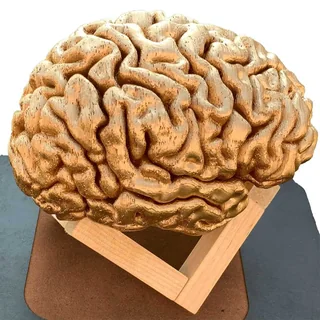
תמונות המדפסת: הדמיה להמחשה. המוח – עבודה שהדפסנו.